
¿Cómo puedo acceder a mi Cámara?
Soporte para la aplicación Uniview
¿Necesitas ayuda con la aplicación de monitoreo? Aquí encontrarás soluciones para los problemas más comunes:
- Problemas de conexión con la aplicación
- Configuración de notificaciones
- Solución de errores comunes
- Actualizaciones de software
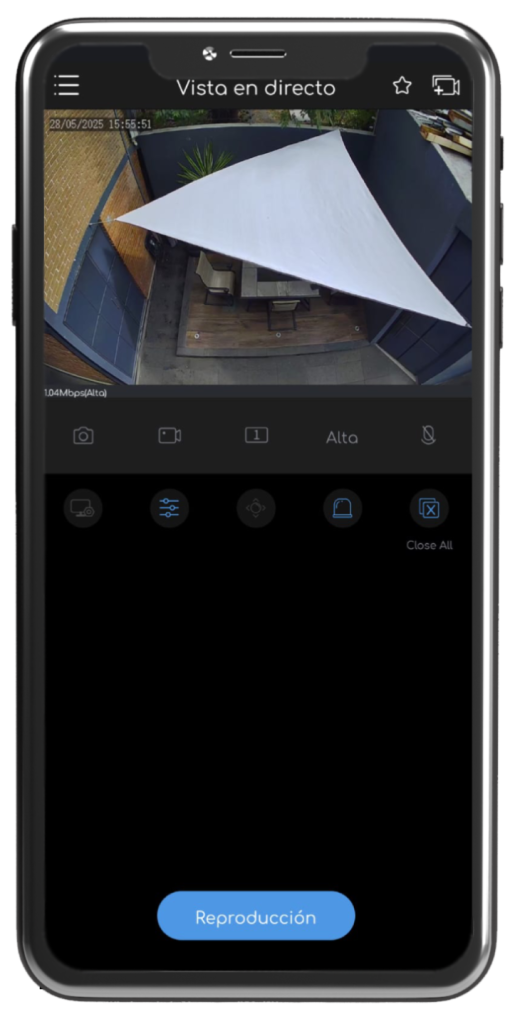


Soluciones Rápidas para Problemas Comunes
Métodos de conexión recomendados
Aplicación móvil Uniview/EZView (método recomendado para monitoreo básico)
Software de escritorio profesional (para sistemas avanzados con múltiples cámaras)
Problema: No puedo ver la imagen en la app
Solución:
Estado de la cámara: El LED de alimentación en el puerto PoE debe estar encendido (indica que recibe energía e internet)
Inyector PoE: El LED del PoE debe permanecer siempre encendido (garantiza suministro de energía y conexión). Módem/router: Todos los LEDs deben estar encendidos y estables. Revisa conexiones de cables. Origen de la app: Descargada únicamente desde stores oficiales (Google Play/App Store).
Problema: La imagen se congela o se pixela
Solución:
Conexión a internet: Velocidad mínima de 2 Mbps por cámara (recomendado 4 Mbps para HD). Calidad de video: Reduce la resolución en Ajustes → Calidad de video. Cables de red: Inspecciona que no tengan cortes, dobleces o conexiones flojas. Reinicio: Desconecta el inyector PoE por 30 segundos y vuelve a conectarlo.

Verifique siempre: Todos los LEDs encendidos según configuración mostrada y cables correctamente conectados.
Nota importante: Para óptimo funcionamiento, evite mover o manipular el equipo sin autorización. La manipulación incorrecta puede causar fallas técnicas y aplicar sanciones por violación de garantía.


Tutorial: Configuración inicial de tu cámara
Aprende en este video paso a paso cómo configurar tu cámara Maxview por primera vez, desde el desembalaje hasta la conexión con la aplicación móvil.
Aplicación Ezview Unv
Tutorial: Configuración inicial de tu cámara
Aprende en este video paso a paso cómo configurar tu cámara Maxview por primera vez, desde el desembalaje hasta la conexión con la aplicación móvil.
Aplicación Ezview Unv
¿No encuentras lo que buscas?
Nuestro equipo de soporte está disponible para ayudarte con cualquier consulta técnica, configuración de productos o solución de problemas.
Horario de atención:
Lunes a Viernes: 9:00 – 18:00 hrs
Sábados: 9:00 – 17:00 hrs
Medios de contacto:
Teléfono: 44-35-00-90-97
Email: soporte@maxview.mx
whatsapp: 44-39-21-11-00
PREGUNTAS FRECUENTES
1. ¿Cómo uso mi cámara Maxview?
Sigue las instrucciones del manual o del video tutorial incluido. También puedes configurarla mediante la app EZVIEW.
2. ¿Cómo conecto la cámara a mi celular?
Descarga la app EZVIEW (iOS/Android). Agrega manualmente el dispositivo.
3. ¿Las cámaras Maxview tienen visión nocturna?
Sí, la mayoría de los modelos incluyen visión nocturna por infrarrojos (IR) con alcances entre 10m y 30m, dependiendo del modelo.
4. ¿Cómo soluciono problemas de conexión Wi-Fi?
Asegúrate que la cámara esté conectada a internet.
Verifica que los cables de red estén correctamente colocados (en modelos cableados).
Adicional: Si usas Wi-Fi, confirma que la contraseña sea correcta y que la cámara soporte la banda (2.4GHz o 5GHz).
5. ¿Las cámaras funcionan sin internet?
Para acceso remoto (desde el celular), necesitas conexión a Internet. Sin embargo, algunas funciones locales pueden estar disponibles sin conexión.
6. ¿Qué hago si la cámara no se enciende?
Descarga la app EZVIEW (iOS/Android). Agrega manualmente el dispositivo.
7. ¿Puedo usar varias cámaras en una sola cuenta?
Sí, la app EZVIEW permite agregar múltiples cámaras y gestionarlas desde un mismo usuario.
8. ¿Cómo restablecer mi cámara Maxview a valores de fábrica?
Localiza el botón de reset (generalmente un pequeño orificio), inserta un clip y mantén presionado por 10-15 segundos hasta escuchar un pitido o ver los LED parpadear.
9. ¿Cómo actualizo el firmware de mi cámara?
Descarga la última versión desde la página de soporte de Maxview y súbela mediante la app en Configuración → Actualización de dispositivo.
10. ¿Por qué no recibo notificaciones de movimiento?
Verifica en la app que las alertas estén activadas y ajusta la sensibilidad en Configuración → Alertas.
11. ¿Cómo comparto el acceso a mis cámaras?
Verifica en la app que las alertas estén activadas y ajusta la sensibilidad en Configuración → Alertas.